




Kun uusi reititin otetaan käyttöön, sillä ei vielä ole internetyhteyttä ilman SIM-korttia tai eSIM-profiilia. Siinä missä RUT9xx- ja RUT2xx-sarjoissa Bootstrap* on helpottanut käyttöönottoa, RutOS-sovellus mahdollistaa nyt eSIM-profiilin lataamisen suoraan puhelimen mobiilidatayhteyden avulla.
* Bootstrap on Teltonikan eSIM-reitittimien käyttöönotto-ominaisuus, joka luo väliaikaisen internetyhteyden ensimmäistä käyttöönottoa varten. Sen avulla reititin voi ladata operaattorin eSIM-profiilin ilman valmista verkkoyhteyttä tai fyysistä SIM-korttia.
Löytyy vain RUT2xx RUT9xx malleista.
Teltonikan RutOS-sovellus tukee nyt eSIM-profiilin lataamista suoraan Teltonika-reitittimeen puhelimen mobiilidatayhteyden kautta – ilman, että reitittimellä on ennestään toimivaa internetyhteyttä.
Tämä tarkoittaa, että eSIM-yhteensopiva Teltonika-reititin voidaan ottaa käyttöön alusta loppuun ilman valmista verkkoyhteyttä. Jos puhelimessasi on internet, se riittää. Varmista vain että reititin tukee eSIM ominaisuutta.
Miten se toimii?
Puhelin yhdistetään reitittimen paikalliseen Wi-Fi-verkkoon, jonka reititin pystyy lähettämään myös ilman omaa internetyhteyttä.
RutOS-sovellus hyödyntää puhelimen mobiilidataa yhteyden muodostamiseen eSIM-tilausten hallintapalvelimeen (SM-DP+), joka tunnistaa laitteen ja toimittaa operaattorin eSIM-profiilin suoraan reitittimen sisäiseen eSIM-siruun.
Puhelin toimii siis väliaikaisena siltana – ja kun profiili on ladattu, reititin huolehtii yhteydestä itsenäisesti.
Näin aktivoit eSIM-profiilin ilman internetyhteyttä reitittimessä
Jos reitittimellä ei vielä ole internetyhteyttä, eSIM-profiili voidaan ladata puhelimen mobiilidatan avulla.
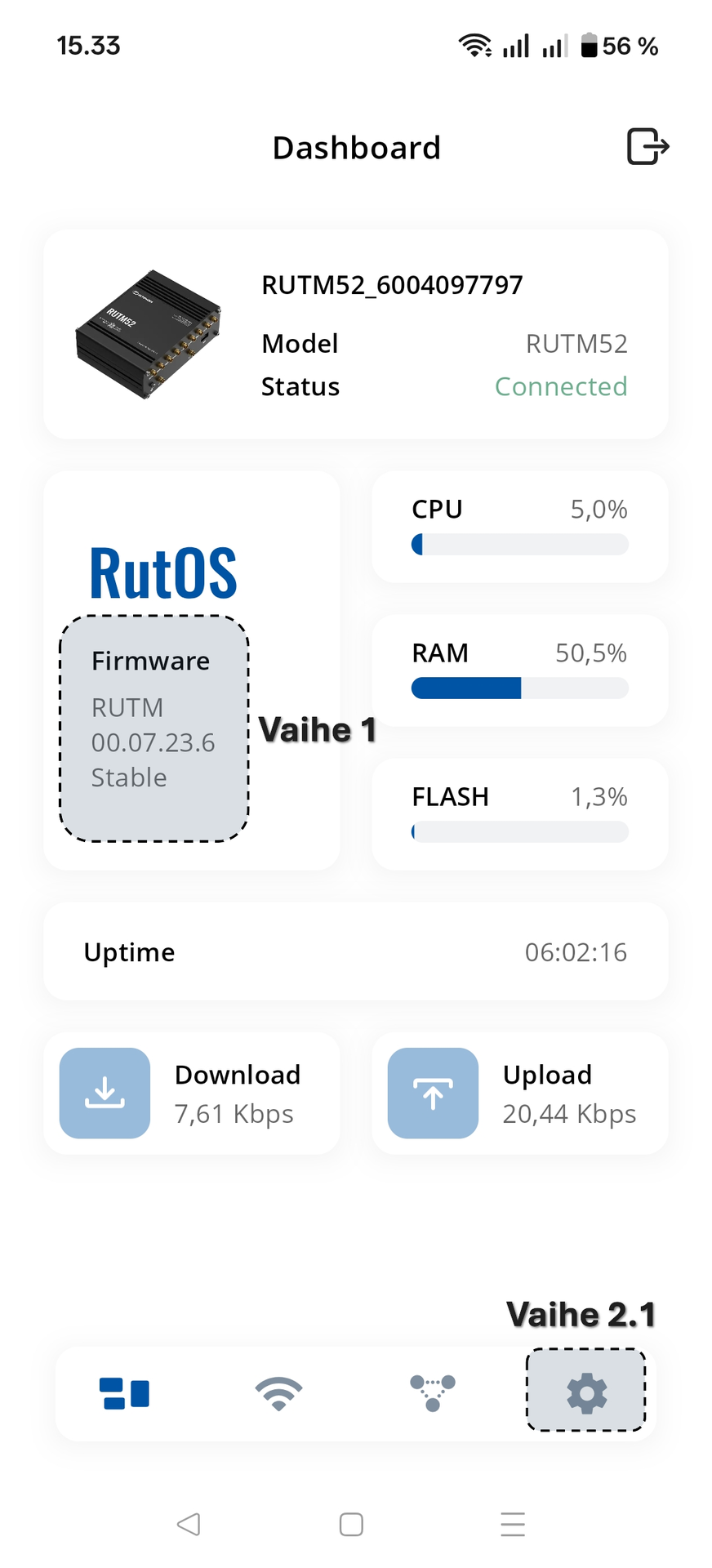
Vaihe 1: Lataa & Päivitä Teltonika RutOS -sovellus
Varmista, että käytössäsi on sovelluksen uusin versio App Storesta tai Google Playsta.
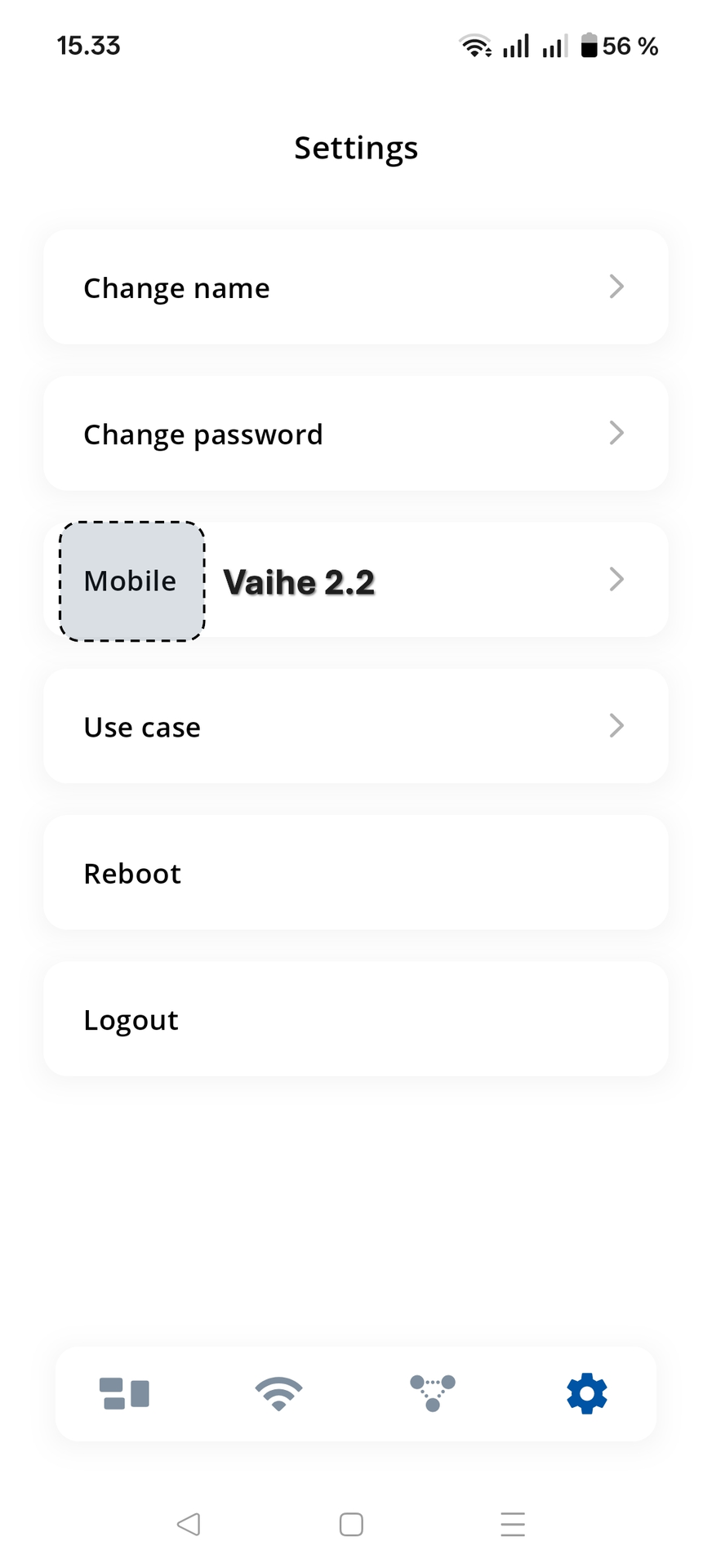
Vaihe 2: Yhdistä reitittimeen ja avaa Mobile-osio
Yhdistä puhelin reitittimen Wi-Fi-verkkoon, avaa RutOS-sovellus ja siirry Mobile-valikkoon.
Reititin näyttää tilat:
- SIM status: Not inserted
- Data connection state: Disconnected
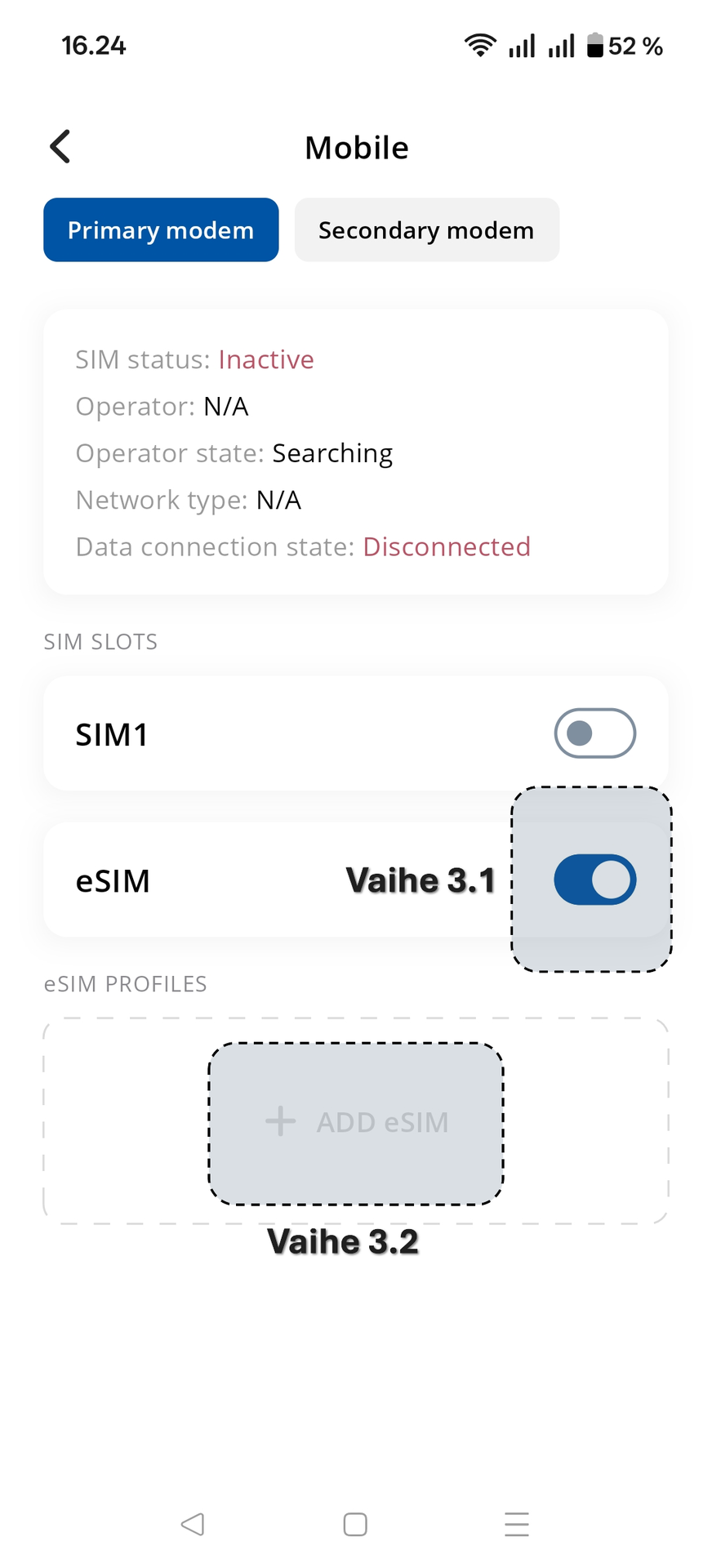
Vaihe 3: Ota eSIM käyttöön
Kytke eSIM päälle.
Siirry eSIM Profiles -osioon ja paina + ADD eSIM SIM-paikkojen alapuolelta.
Vaihe 4: Valitse syöttötapa
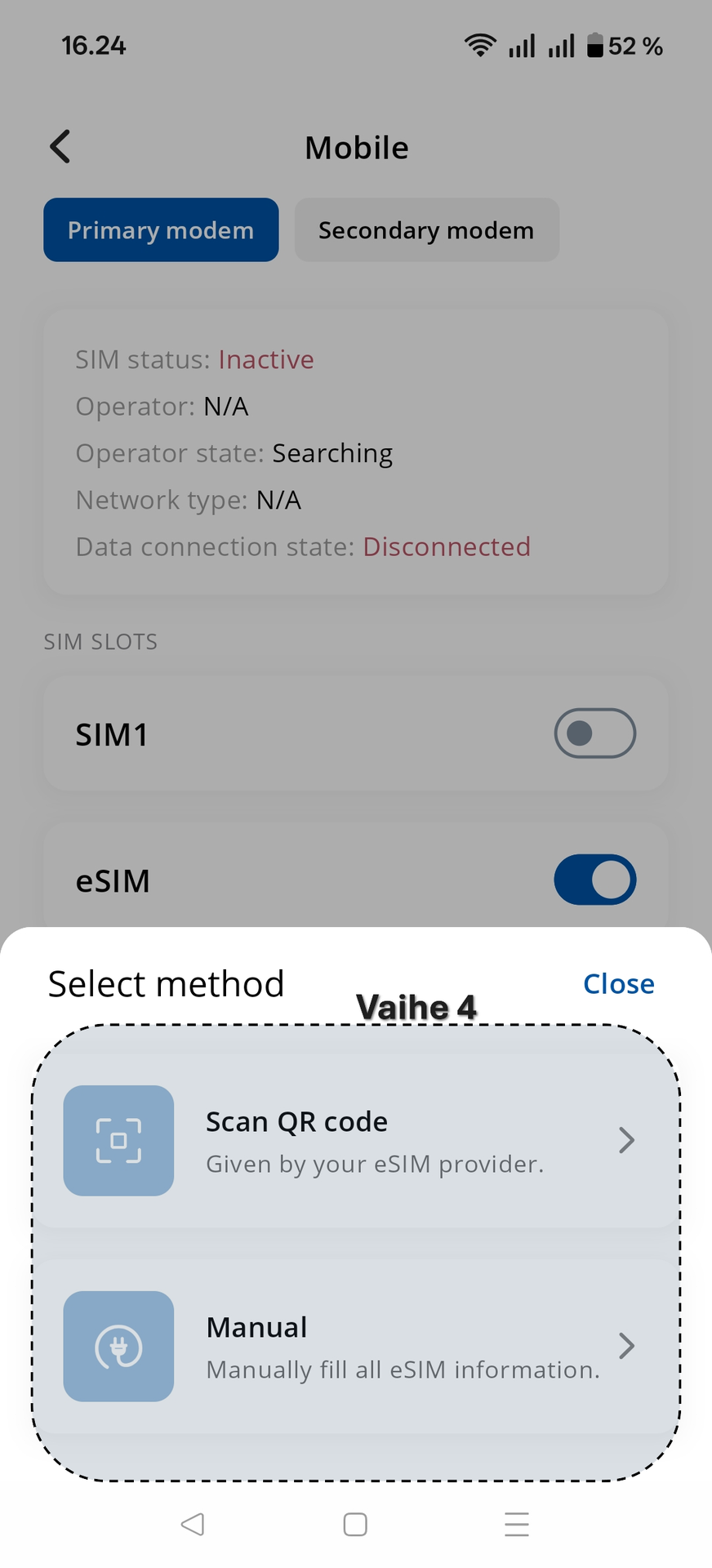
Paina + ADD eSIM.
Voit lisätä joko:
Tapa 1 Skannaamalla
- skannaa operaattorilta saadun QR-koodin puhelimen kameran avulla
- skannauksen jälkeen tulee ikkuna jossa nimetään eSIM profiili ja tallennetaan tieto.
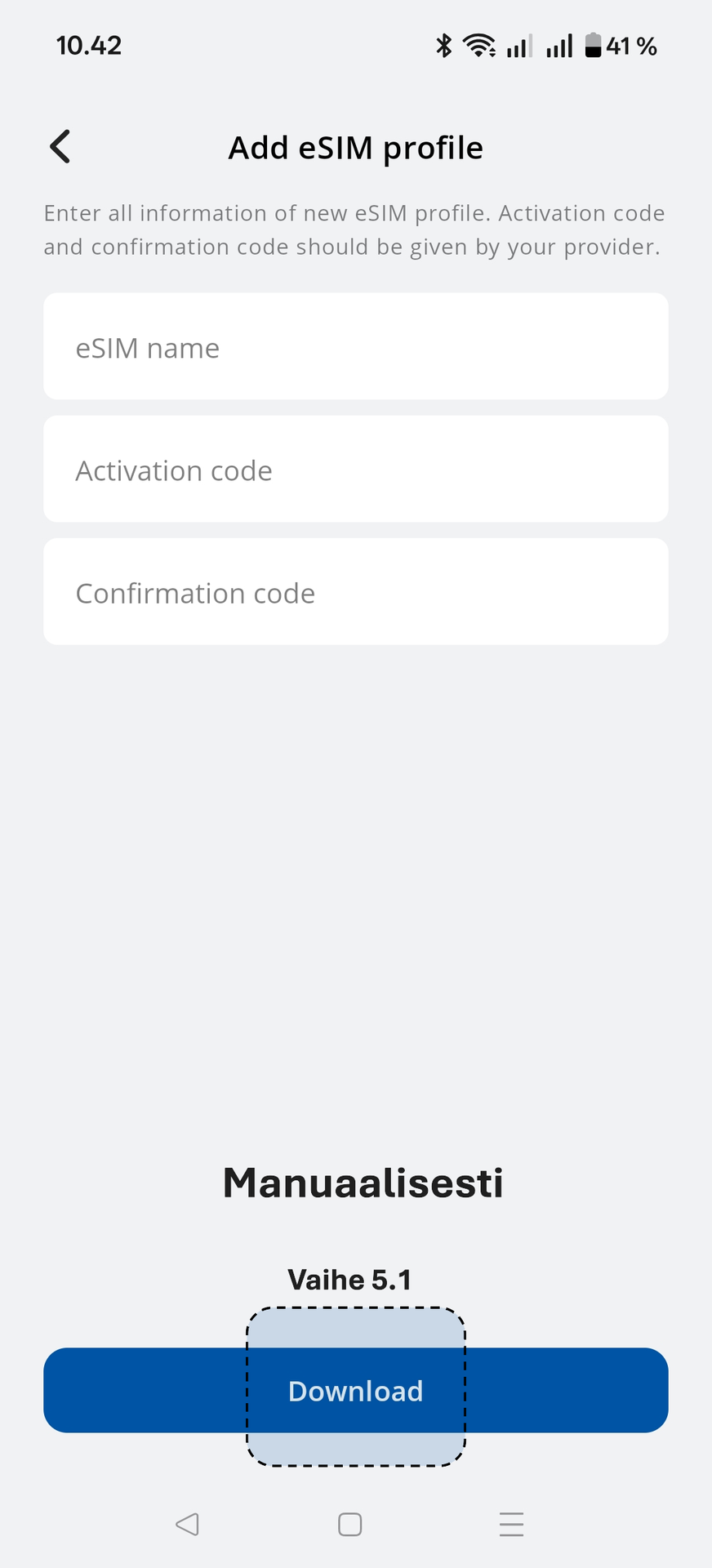
Tapa 2 Manuaalisesti
- syöttää aktivointitiedot manuaalisesti.
- nimetään eSIM profiili esim. Telia eSIM
- ja annetaan aktivointi koodi kohtaan "Activation code esim. LPA:1$smdp.tamaonesimerkki.fi$123ABC456DEF
- kohtaan "Confirmation code jätetään monesti tyhjäksi jollet erikseen tätä saanut operaattorilta.
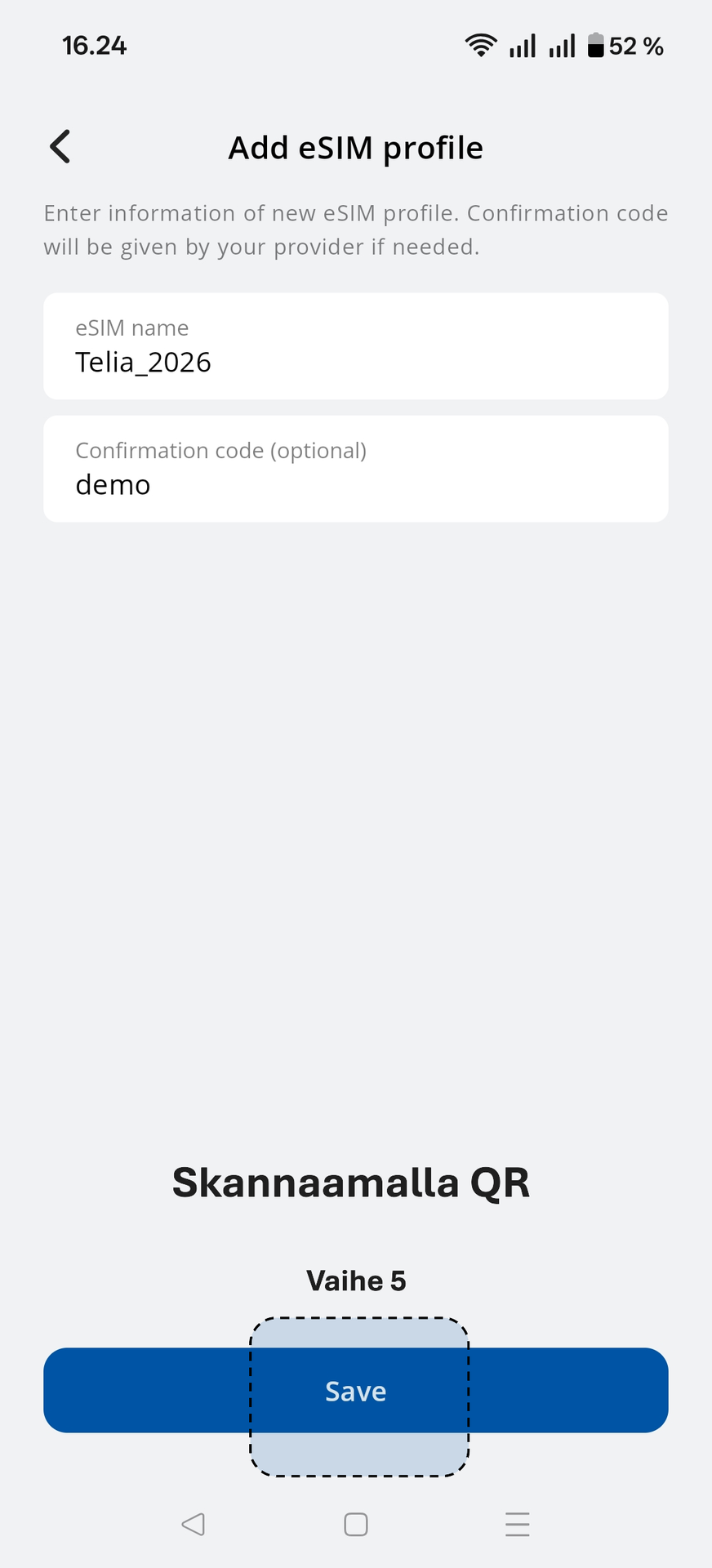
Skannaamalla Vaihe 5: Skannaa QR-koodi
Anna profiilille nimi, ja paina Save
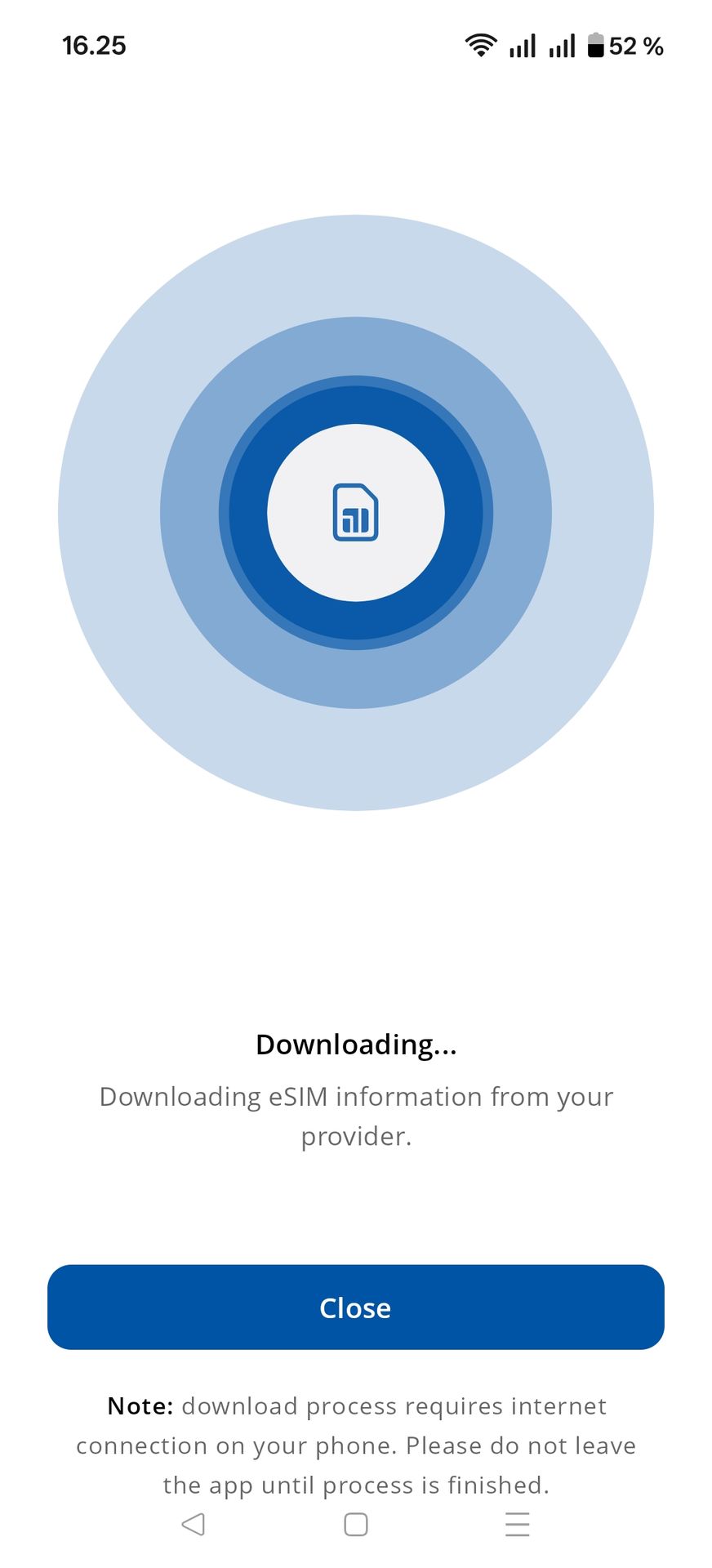
Sovellus käyttää puhelimesi mobiilidataa yhteyden muodostamiseen SM-DP+ -palvelimeen.
Huomio: älä sulje sovellusta latauksen aikana. QR-koodi toimii vain kerran.
Manuaalisesti Vaihe 5.1: Manuaalisesti Syötä tiedot ja lataa profiili
Anna profiilille nimi, syötä aktivointikoodi ja paina Download.
Sovellus käyttää puhelimesi mobiilidataa yhteyden muodostamiseen SM-DP+ -palvelimeen.
Huomio: älä sulje sovellusta latauksen aikana. Aktivointikoodi toimii vain kerran.
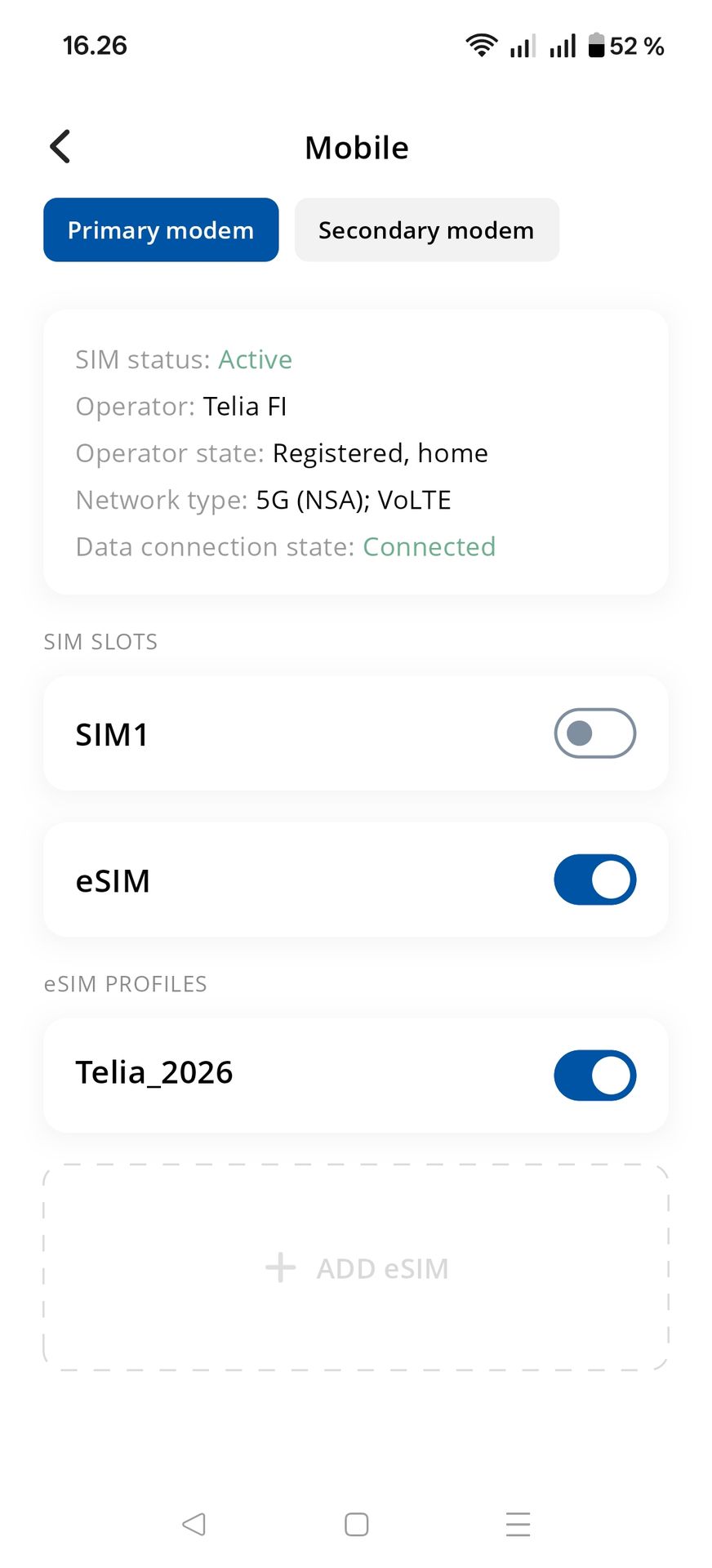
Vaihe 6: Valmis
Valmis eSIM-profiili näkyy eSIM Profiles -listassa aktiivisena.
Reititin rekisteröityy automaattisesti verkkoon ja tilat päivittyvät reaaliajassa:
- Searching → operaattorin nimi
- Disconnected → Connected
Ja mistä eSIM-liittymiä saa? Niitä saa kaikilta kotimaan operaattoreilta 👍
Kannattaa skannata, helpompi ja nopein tapa 👍
Lataa Teltonika RutOS -sovellus iOS- tai Android-laitteellesi ja kokeile käytännössä.
https://apps.apple.com/us/app/teltonika-rutos/id1617861201
https://play.google.com/store/apps/details?id=com.teltonika.rut.os&hl=en