




Teltonikan RutOS-sovelluksella eSIM-profiili voidaan ladata reitittimeen puhelimen mobiilidatayhteyden avulla. Reitittimellä ei siis tarvitse olla valmiiksi toimivaa internetyhteyttä.
Tarvitset käyttöönottoa varten:
- eSIM-yhteensopivan Teltonika-reitittimen
- puhelimen, jossa on toimiva mobiilidatayhteys
- Teltonika RutOS -sovelluksen
- operaattorilta saadun eSIM-aktivointikoodin tai QR-koodin
Varmista ennen aloittamista reitittimen tuotetiedoista, että kyseinen malli ja laiteversio tukevat eSIMiä.
Näin käyttöönotto toimii
Puhelin yhdistetään reitittimen paikalliseen WiFi-verkkoon. Reititin pystyy muodostamaan tämän verkon, vaikka sillä ei vielä olisi internetyhteyttä.
RutOS-sovellus käyttää puhelimen mobiilidatayhteyttä eSIM-profiilin hakemiseen operaattorin SM-DP+-palvelimelta. Ladattu profiili tallennetaan reitittimen sisäiseen eSIM-piiriin. Tämän jälkeen reititin muodostaa mobiiliverkkoyhteyden itsenäisesti.
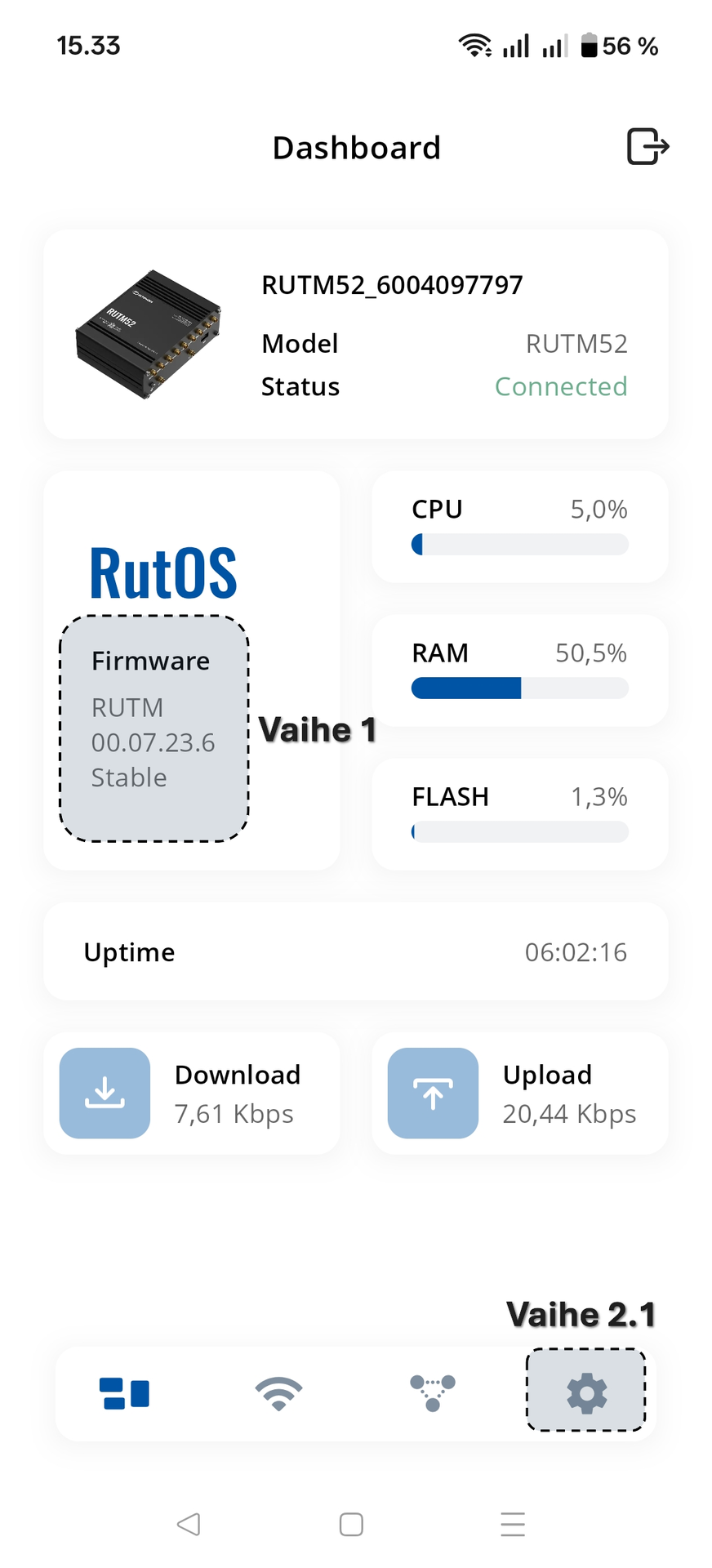
Vaihe 1: Lataa tai päivitä RutOS-sovellus
Lataa Teltonika RutOS -sovellus tai päivitä se uusimpaan versioon:
Varmista myös, että puhelimen mobiilidata on käytössä.
Vaihe 2: Yhdistä puhelin reitittimeen
Kytke reitittimeen virta ja yhdistä puhelin reitittimen WiFi-verkkoon. Verkon nimi ja salasana löytyvät yleensä reitittimen pohjassa olevasta tarrasta.
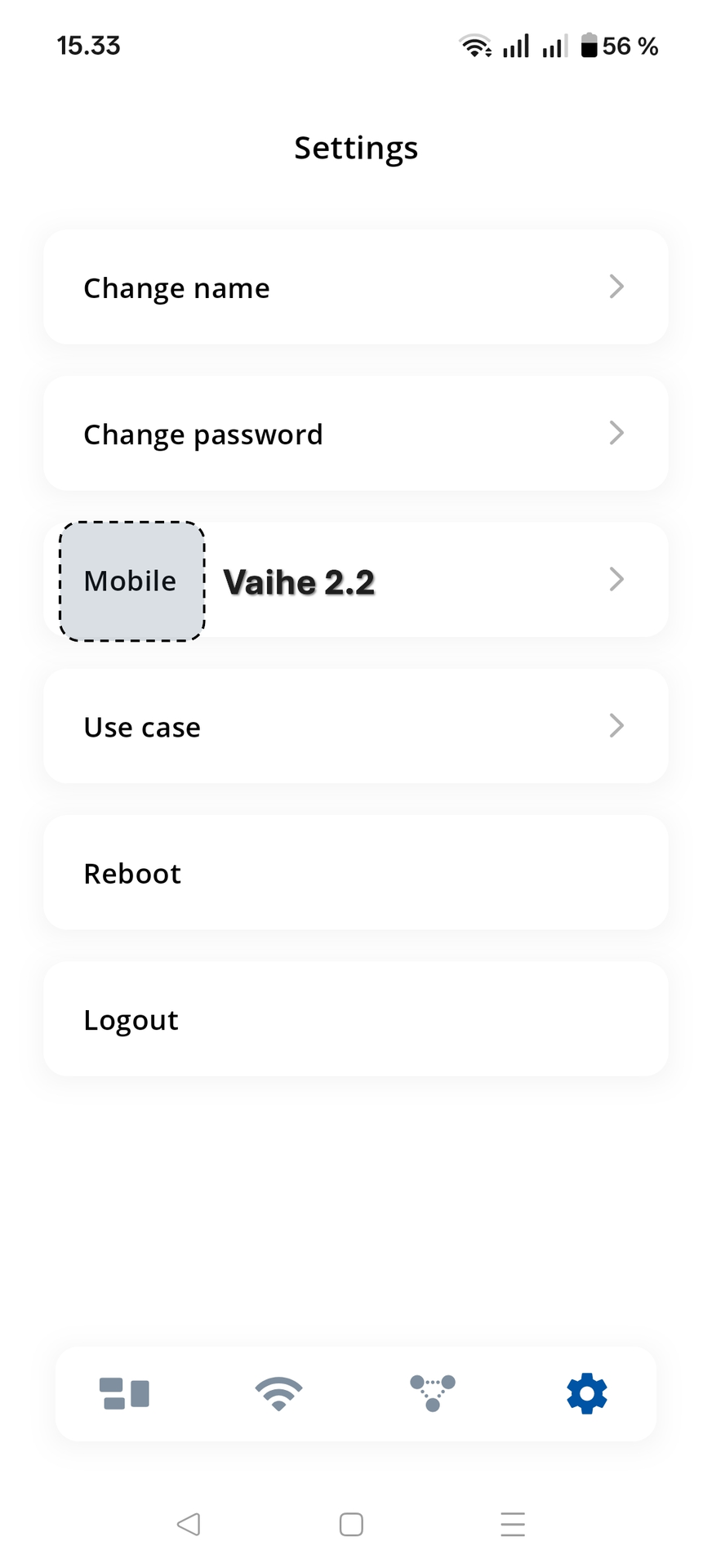
Avaa RutOS-sovellus, kirjaudu reitittimeen ja siirry kohtaan Mobile.
Koska reitittimessä ei vielä ole toimivaa liittymää, sovellus voi näyttää esimerkiksi seuraavat tilat:
- SIM status: Not inserted
- Data connection state: Disconnected
Vaihe 3: Ota eSIM käyttöön
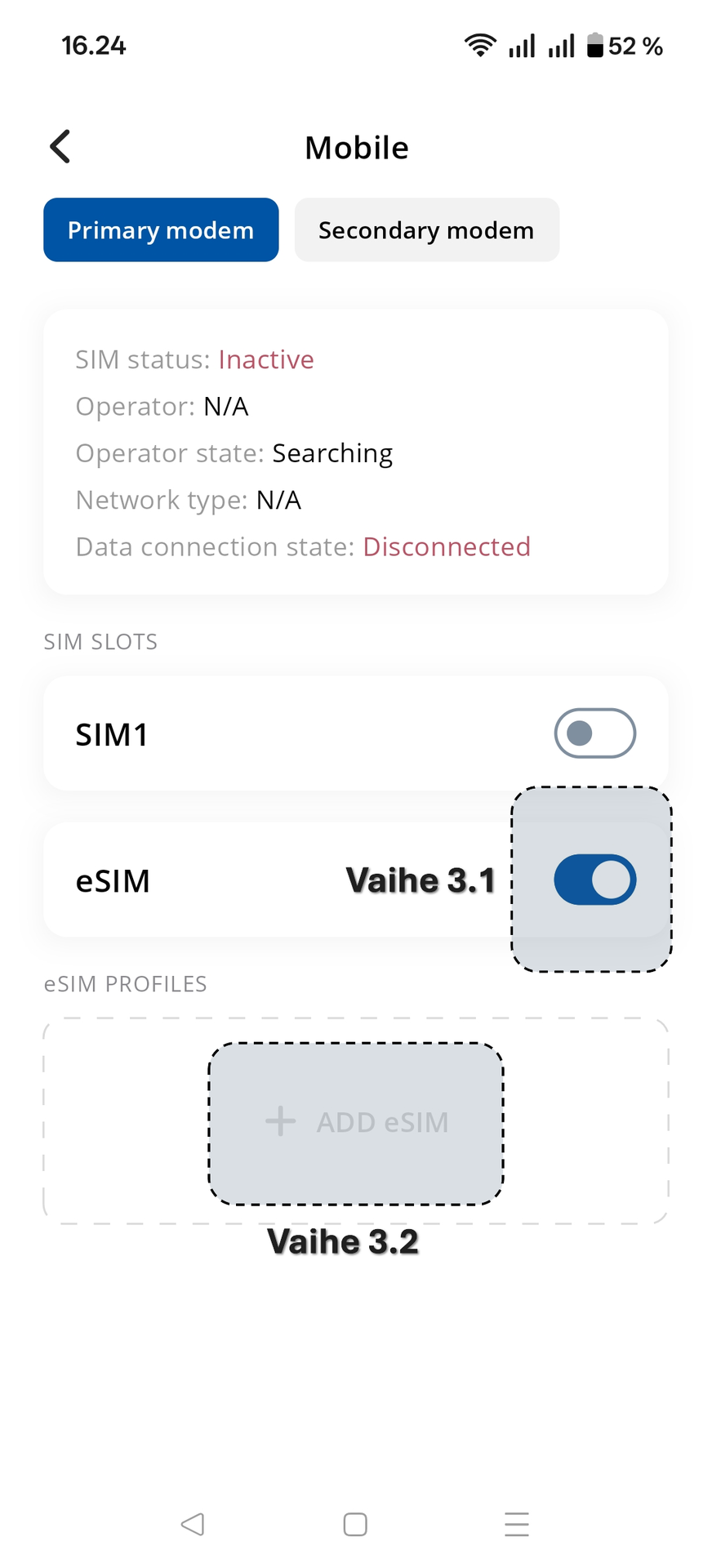
Kytke eSIM käyttöön ja avaa eSIM Profiles -valikko.
Valitse + Add eSIM.
Vaihe 4: Lisää eSIM-profiili
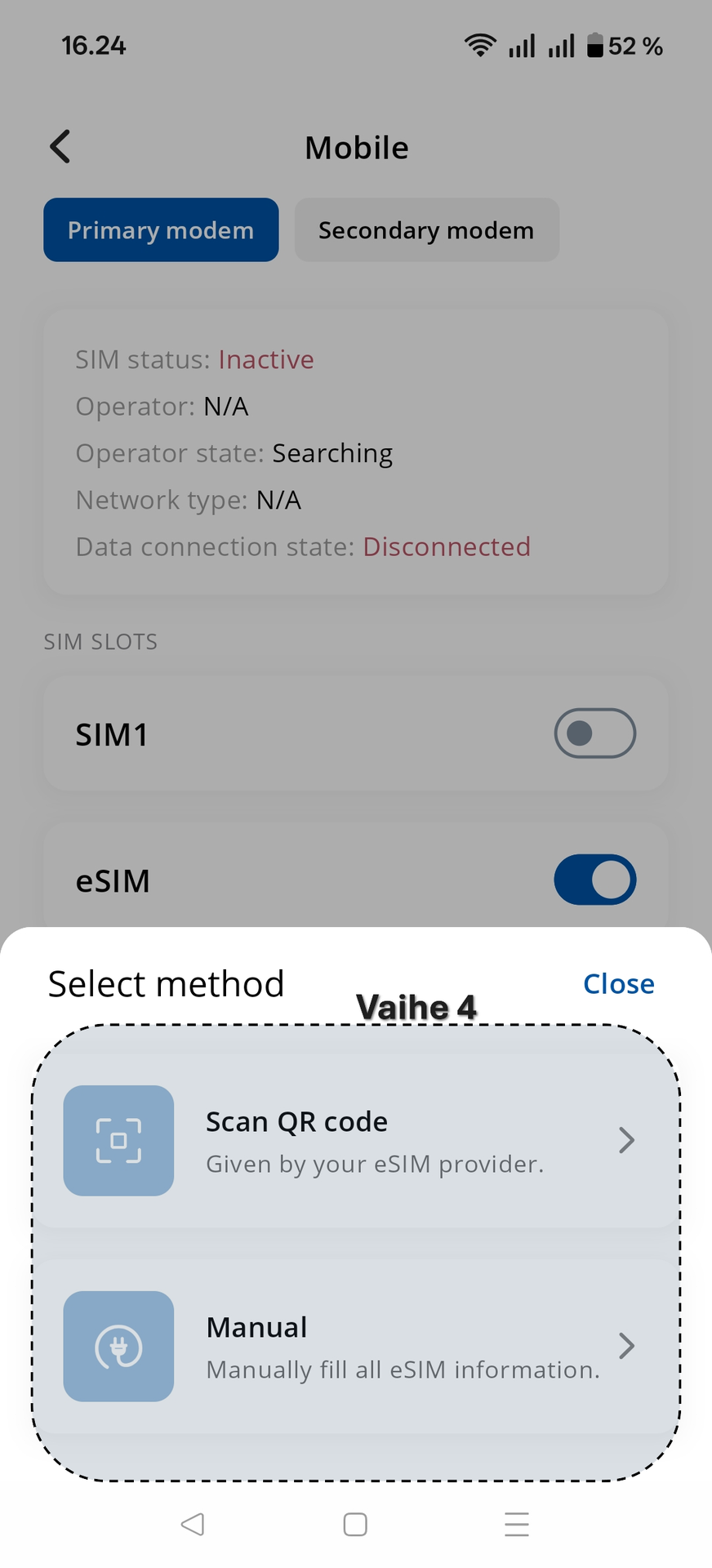
eSIM-profiili voidaan lisätä kahdella tavalla:
Vaihtoehto 1: Skannaa QR-koodi
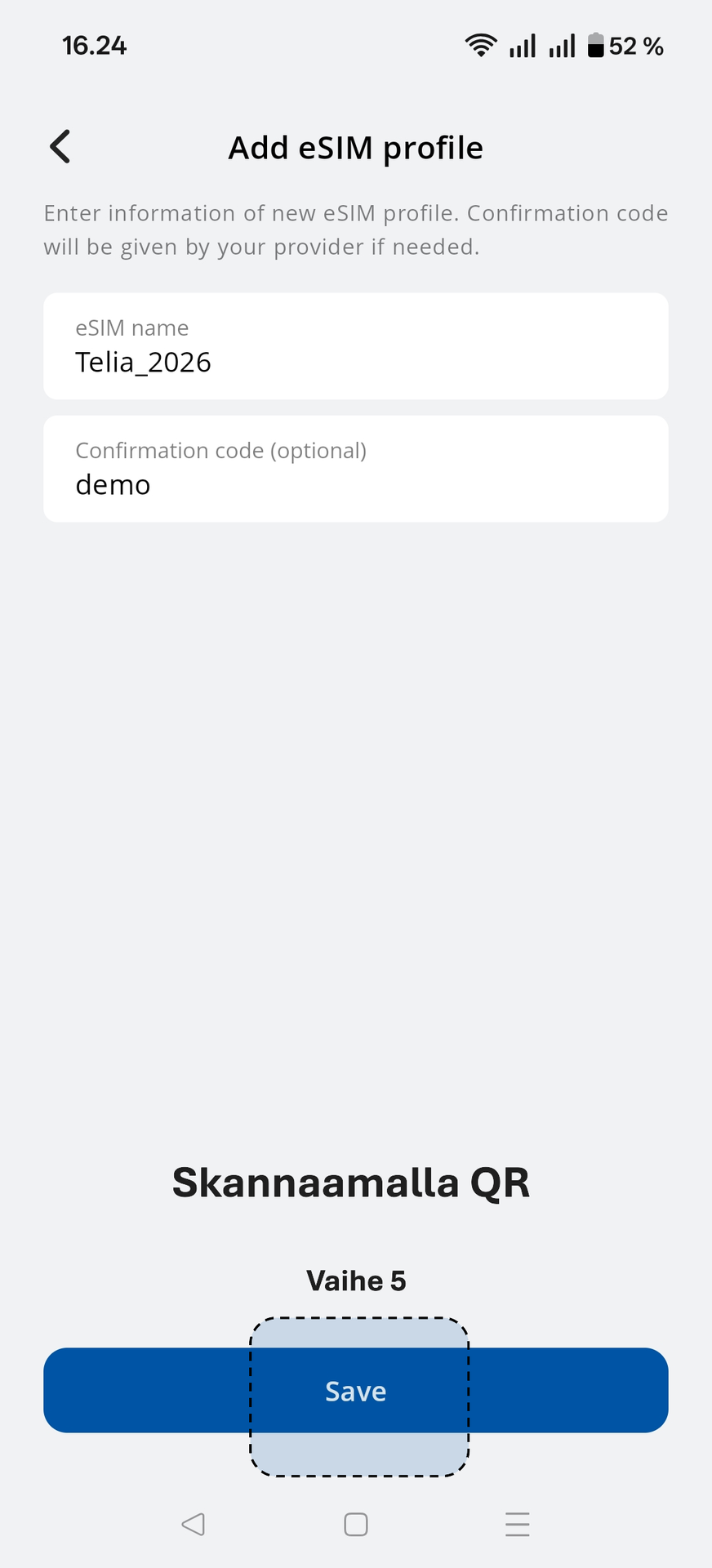
Skannaa operaattorilta saamasi eSIM-QR-koodi puhelimen kameralla.
Anna profiilille kuvaava nimi, esimerkiksi Telia eSIM, ja valitse Save. Sovellus lataa profiilin reitittimeen puhelimen mobiilidatayhteyden avulla.
QR-koodin käyttäminen on yleensä helpoin ja nopein tapa.
Vaihtoehto 2: Syötä tiedot manuaalisesti
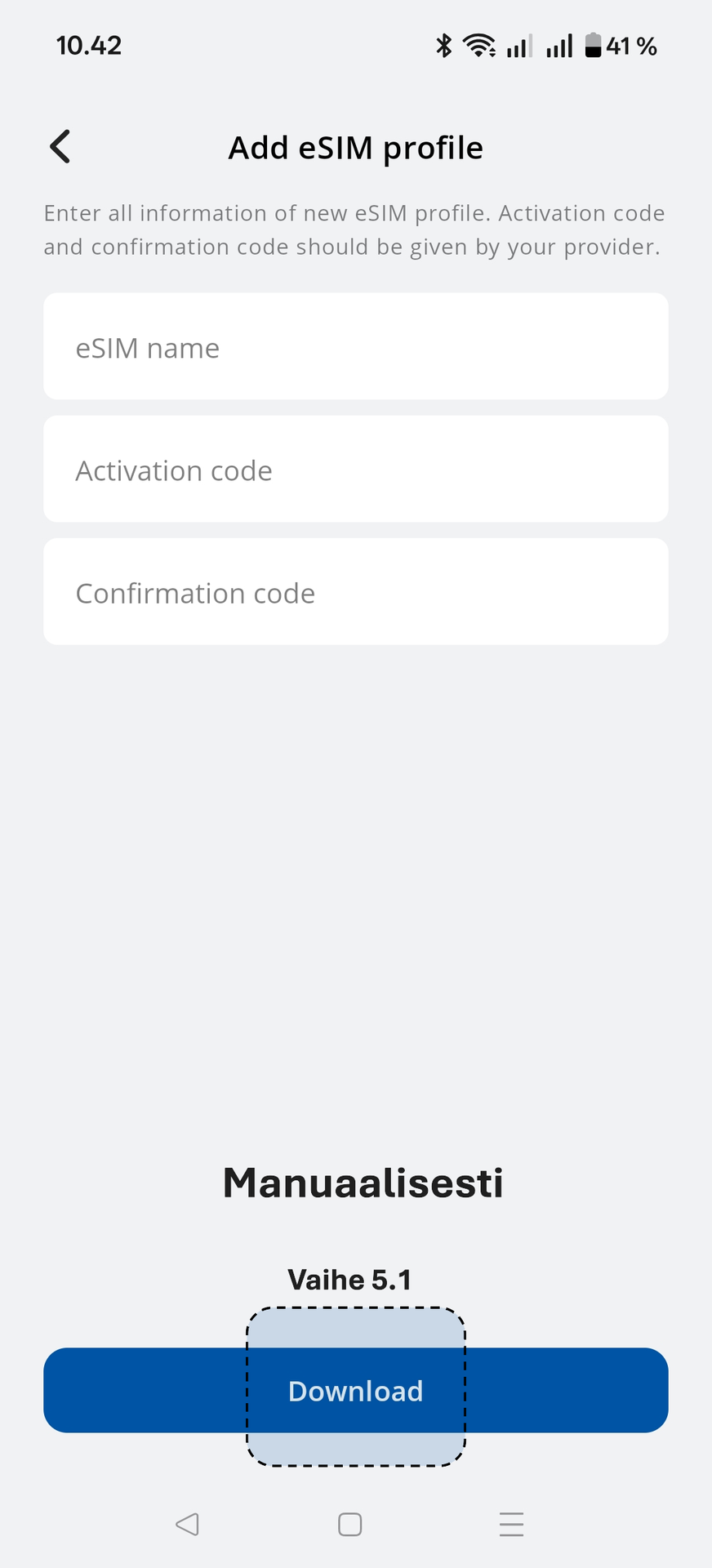
Jos QR-koodia ei ole käytettävissä, valitse manuaalinen syöttö.
Anna seuraavat tiedot:
- Profile name: anna profiilille kuvaava nimi
- Activation code: syötä operaattorilta saamasi aktivointikoodi
- Confirmation code: täytä vain, jos operaattori on toimittanut erillisen vahvistuskoodin
Aktivointikoodi voi olla esimerkiksi seuraavan muotoinen:
LPA:1$smdp.example.com$123ABC456DEF
Valitse lopuksi Download
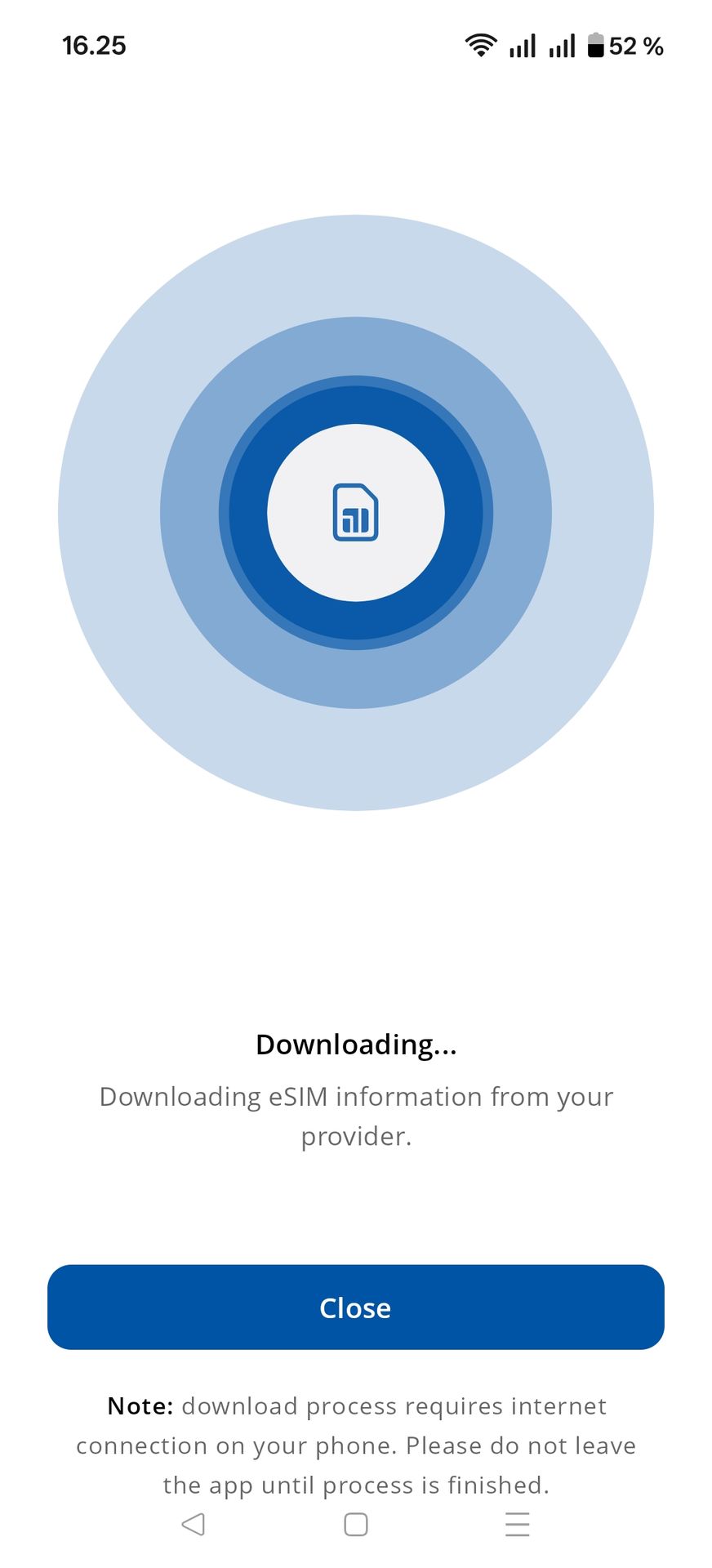
Älä sulje RutOS-sovellusta profiilin lataamisen aikana. Operaattorin QR-koodi tai aktivointikoodi on tavallisesti kertakäyttöinen.
Vaihe 5: Tarkista yhteyden toiminta
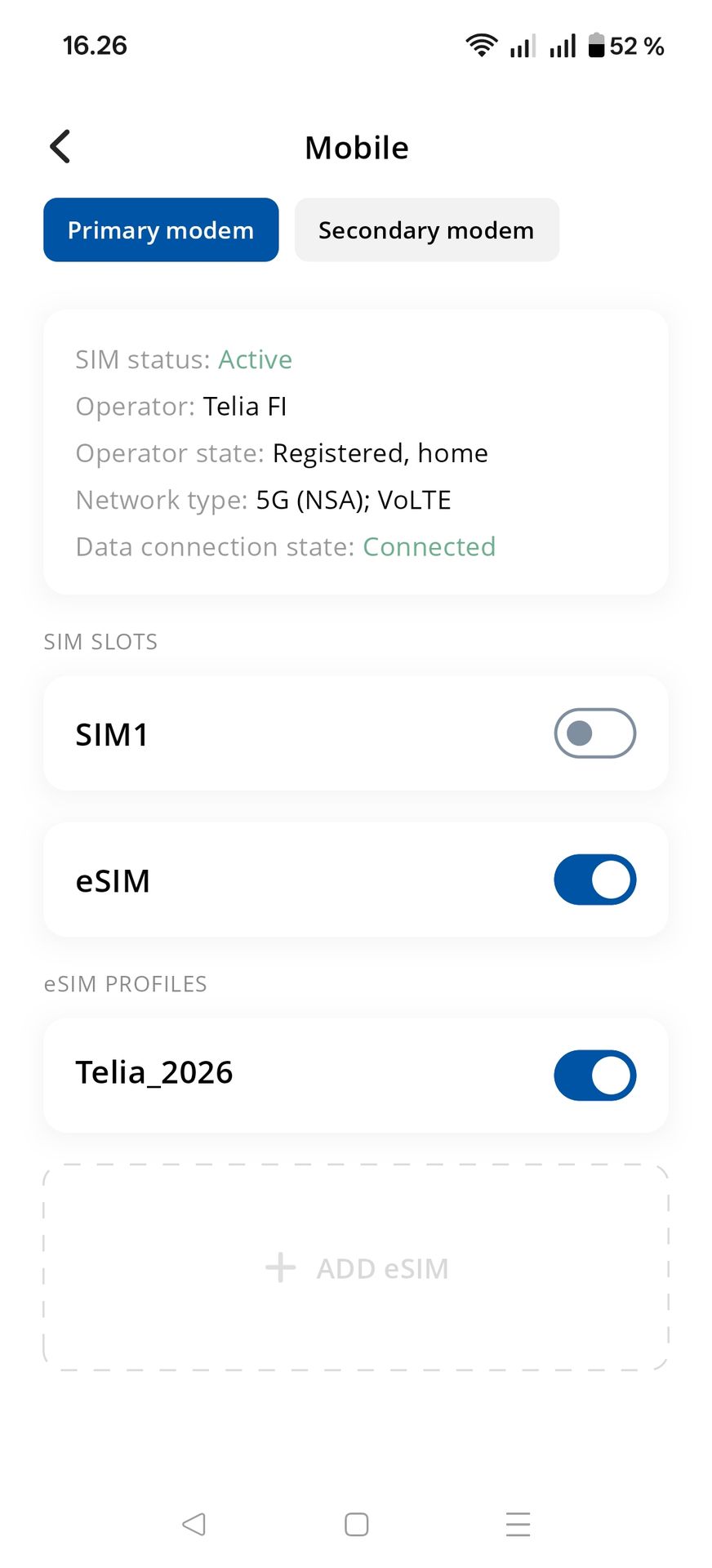
Kun lataus on valmis, uusi profiili näkyy eSIM Profiles -luettelossa. Varmista, että profiili on valittu aktiiviseksi.
Reititin rekisteröityy tämän jälkeen operaattorin mobiiliverkkoon. Yhteyden muodostamisen aikana tila voi muuttua esimerkiksi seuraavasti:
- Searching → operaattorin nimi
-
Disconnected → Connected
Kun tilana näkyy Connected, eSIM-yhteys on käytössä.
Entä Teltonikan Bootstrap-ominaisuus?
Osassa Teltonikan eSIM-reitittimistä on valmiiksi asennettu Bootstrap-profiili. Se tarjoaa rajatun väliaikaisen yhteyden, jonka avulla varsinainen operaattorin eSIM-profiili voidaan ladata ilman fyysistä SIM-korttia tai muuta internetyhteyttä.
Bootstrap-profiilin saatavuus riippuu reitittimen mallista, valmistusajankohdasta ja laiteversiosta. Teltonikan mukaan profiili sisältää 10 megatavua tiedonsiirtoa ja on voimassa vuoden laitteen valmistuspäivästä. Tarkista siksi aina oman laitteesi tuki ja ehdot Teltonikan dokumentaatiosta. Teltonikan Bootstrap-ohje
eSIM-profiilin käyttöönotto tietokoneella
eSIM-profiilin voi lisätä myös reitittimen omassa selainkäyttöliittymässä. Tätä varten reitittimellä täytyy olla väliaikainen internetyhteys esimerkiksi Ethernet WAN- tai WiFi WAN -yhteyden kautta. Myös voimassa olevaa Bootstrap-yhteyttä voidaan käyttää sitä tukevissa laitteissa.
- Yhdistä tietokone reitittimeen Ethernet-kaapelilla tai WiFin kautta.
- Avaa selaimessa reitittimen osoite. Oletusosoite on yleensä 192.168.1.1.
- Kirjaudu reitittimen hallintaan. Kirjautumistiedot löytyvät laitteen pohjassa olevasta tarrasta, ellei niitä ole jo vaihdettu.
- Ota tarvittaessa käyttöön Advanced WebUI sivun yläreunasta.
- Siirry kohtaan Network → Mobile → General.
- Etsi eSIMiä vastaava kohta, esimerkiksi SIM2 (eSIM1), valitse Default SIM ja paina Save & Apply.
- Siirry kohtaan Network → Mobile → eSIM Profiles.
-
Lisää eSIM-profiili joko aktivointikoodilla tai QR-koodilla:
8.1 Aktivointikoodilla
Syötä operaattorilta saamasi Activation code. Anna myös vahvistuskoodi, jos operaattori on toimittanut sellaisen. Valitse lopuksi Download.
8.2 QR-koodilla
Operaattorilta saadun QR-koodin voi lisätä kuvatiedostona. Lataa QR-koodin sisältävä kuva käyttöliittymään ja käynnistä eSIM-profiilin lataaminen. - Odota, kunnes profiili on ladattu. Älä katkaise reitittimen virtaa tai internetyhteyttä latauksen aikana.
- Tarkista yhteyden tila kohdasta Status → Network → Mobile. Kun operaattorin nimi näkyy ja yhteyden tila on Connected, eSIM on käyttövalmis.
Huomio: operaattorin aktivointikoodi on tavallisesti kertakäyttöinen. Älä poista toimivaa eSIM-profiilia, sillä samaa koodia ei välttämättä voi käyttää uudelleen.
Valikkopolku perustuu Teltonikan nykyiseen RutOS-ohjeeseen. Valikkojen nimet voivat vaihdella hieman reititinmallin ja ohjelmistoversion mukaan. Teltonikan virallinen eSIM-ohje
Mistä eSIM-liittymän saa?
eSIM-liittymiä tarjoavat useat suomalaiset ja kansainväliset operaattorit. Varmista operaattorilta ennen tilaamista, että liittymä ja sen eSIM-profiili soveltuvat Teltonika-reitittimeen ja kyseiseen käyttötarkoitukseen.
Jos käyttöönotossa ilmenee ongelmia, Tele-Tukun asiantuntijat auttavat sopivan Teltonika-reitittimen ja eSIM-ratkaisun valinnassa.